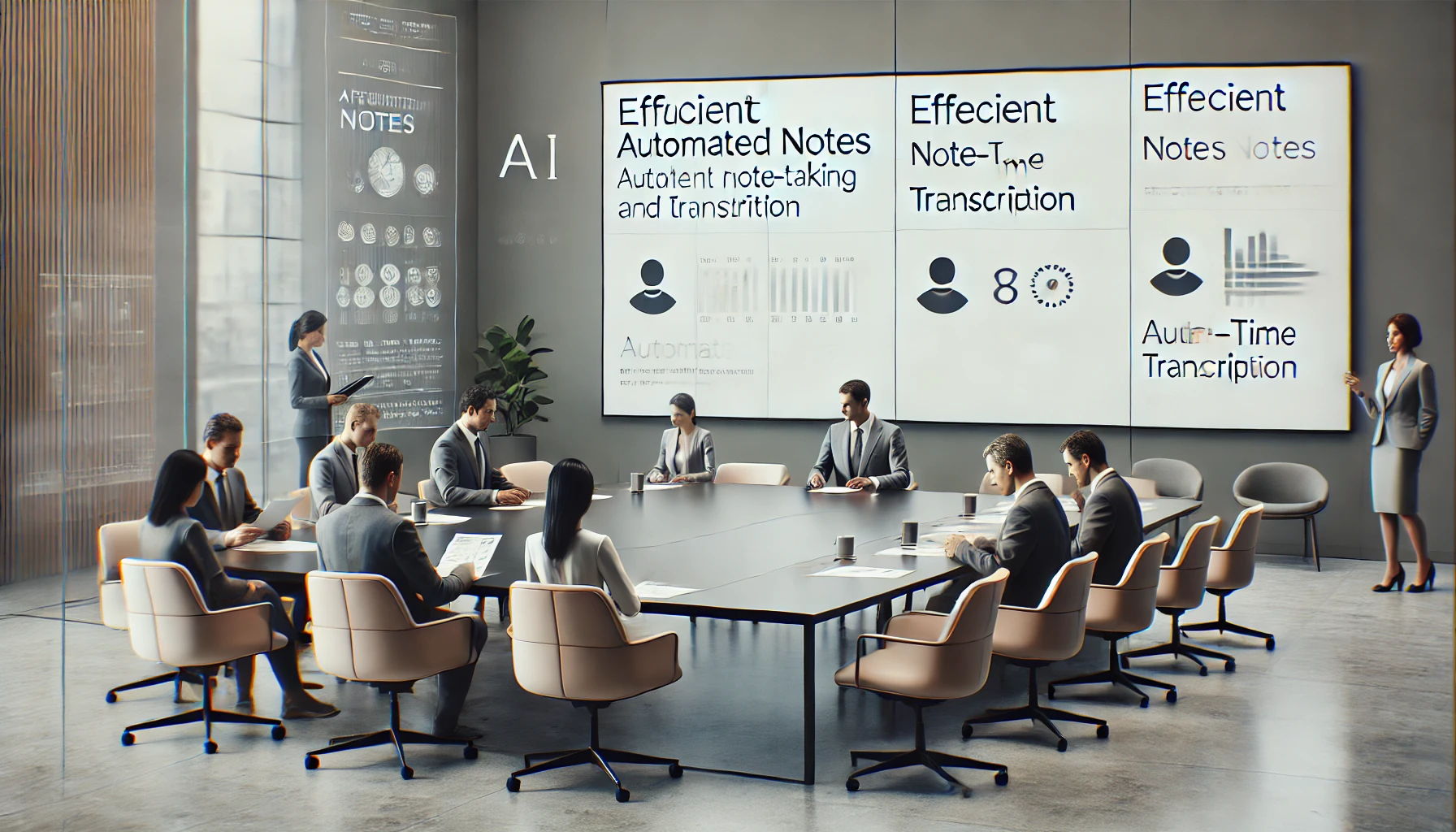
こんにちわ。田舎工場の一般社員のたくをです。
皆さんは、日々の仕事でこの作業無駄だなーと思う瞬間ってありませんか?
古くから続く企業で、長年の業務プロセスが積み重なっている分、無駄も少なくありません。
会議の形式もその一つです。毎回、会議が終わると必ず議事録を作成し、後から参加者や上司に共有するというプロセスがありますが、これに最低でも30分はかかります。
手間も時間もかかるこの作業を、何とか効率化できないかとずっと考えていました。
そこで、AIツールを試しに使ってみたら、今まで30分かかっていた議事録作成が、なんと5分に短縮されたのです!
しかも、無料でできちゃうんですから驚きです。
今回は、この時短アプリをみなさんに紹介したいと思います。
議事録を効率化したアプリの概要
議事録の時短に使ったアプリはたったの2つです。
一つは超有名「ChatGPT」です。
もう一つは、LINE WORKS株式会社が提供する
「CLOVA Note」です。
もちろんどちらのアプリも無料です!
それぞれの機能と、この2つをどのように組み合わせたかをご説明します。
ChatGPT:テキスト要約と内容整理の自動化
ChatGPTは、さまざまな言語生成タスクに対応できるAIで、文章の要約や質問への回答に強みがあります。
このあと説明する「CLOVA Note」でテキスト化した音声データを要約するのに使います。
CLOVA Note:音声のテキスト化ツール
CLOVA Noteは、会議やインタビューの音声をテキスト化するためのAIツールです。
議事録作成効率化の手順
次に、実際にCLOVA NoteとChatGPTを使った議事録作成のやり方にご紹介します。
「ChatGPT」 Web版(Androidの方もこちら) iPhoneの方はアプリ版もあります。
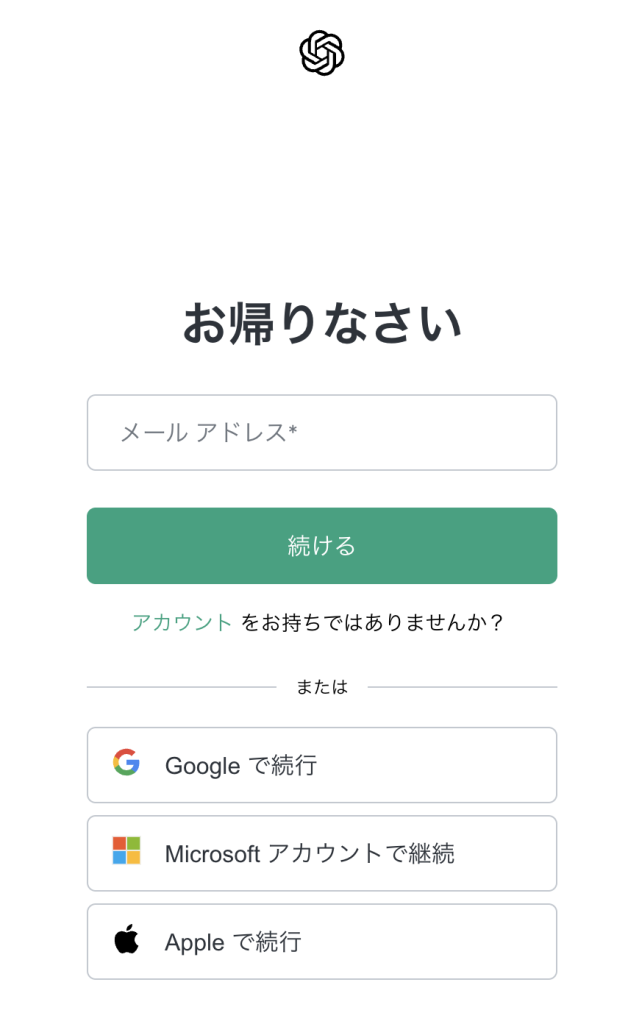
ChatGPTの登録します。下記のような画面が出てくるので、「アカウントをお持ちではありませんか?」の部分をクリックするか、Googleアカウントなどと連携し、設定を済ませましょう。
「CLOVA Note」 CLOVA Note公式サイト
サイトへ行くと下記の画面が表示されるのでWeb版を使う人は「CLOVA Noteを開始する」を押して進んでください。
スマホの人は、「スマホアプリをダウンロード」を押してダウンロードします。
案内に従ってラインアカウントと同期しましょう。
次は実際の会議を録音していきます。
アプリを開いて画面の+ボタンを押して録音を開始。
説明が長くなるので詳しく知りたい人はここをタップ
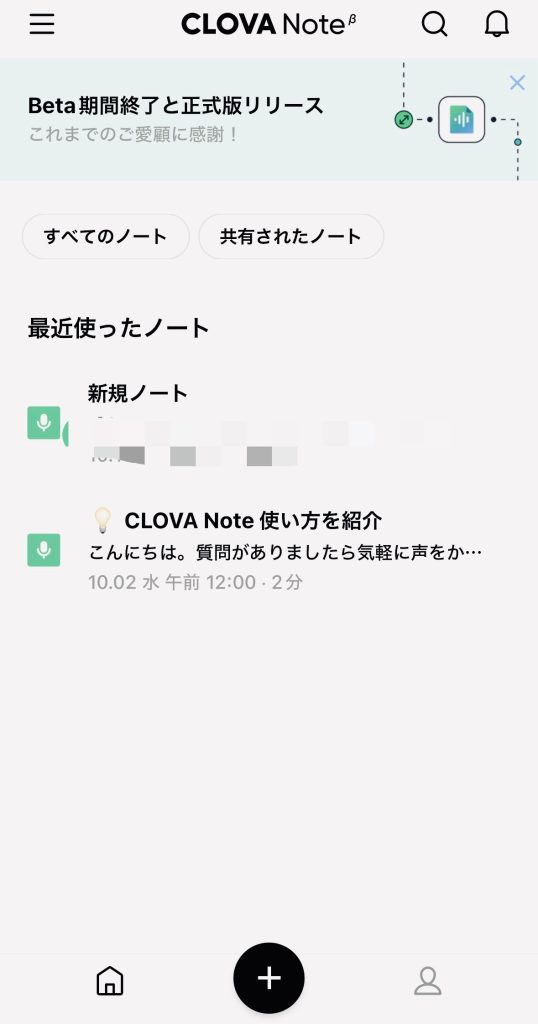
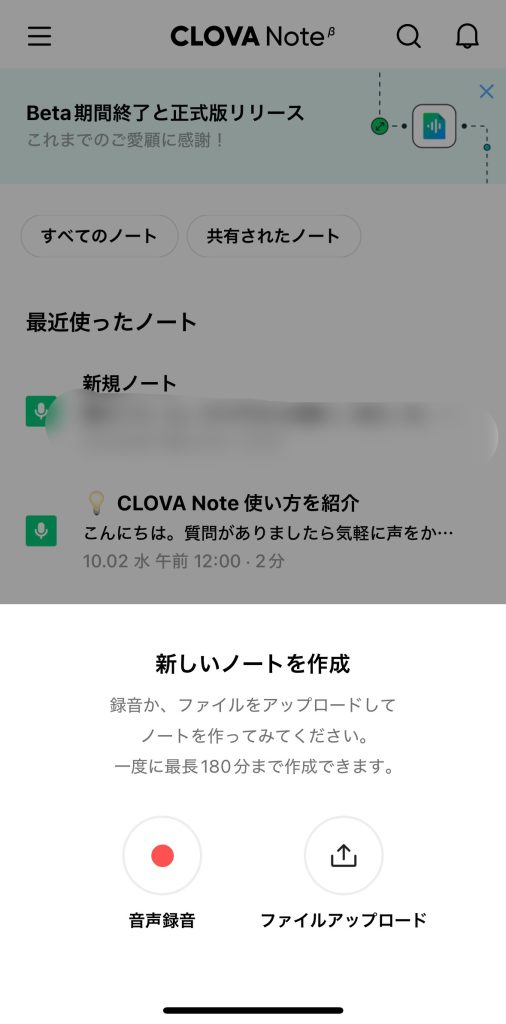
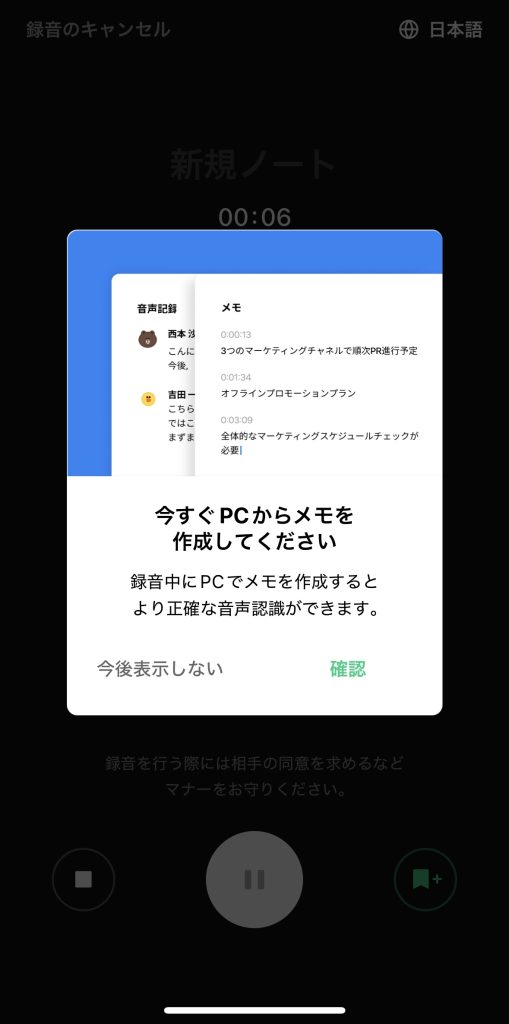

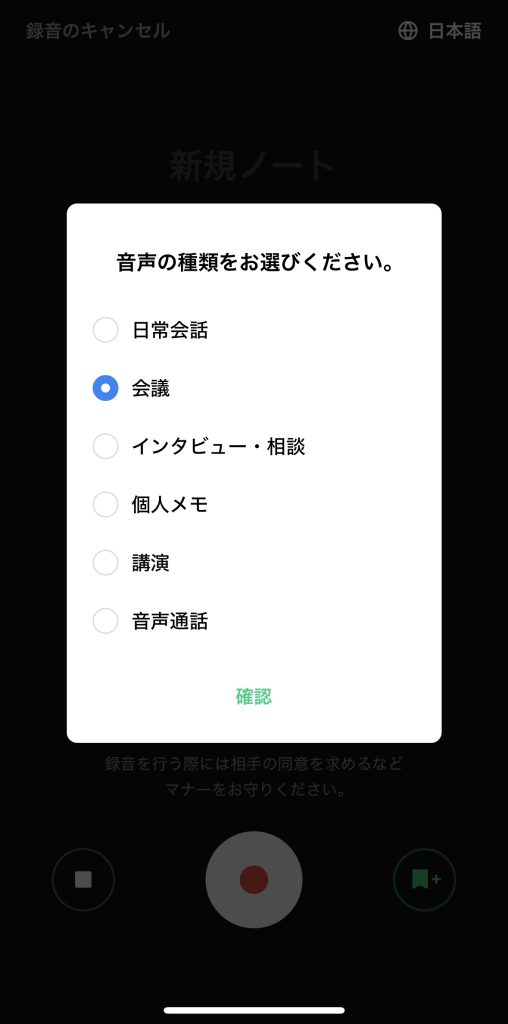
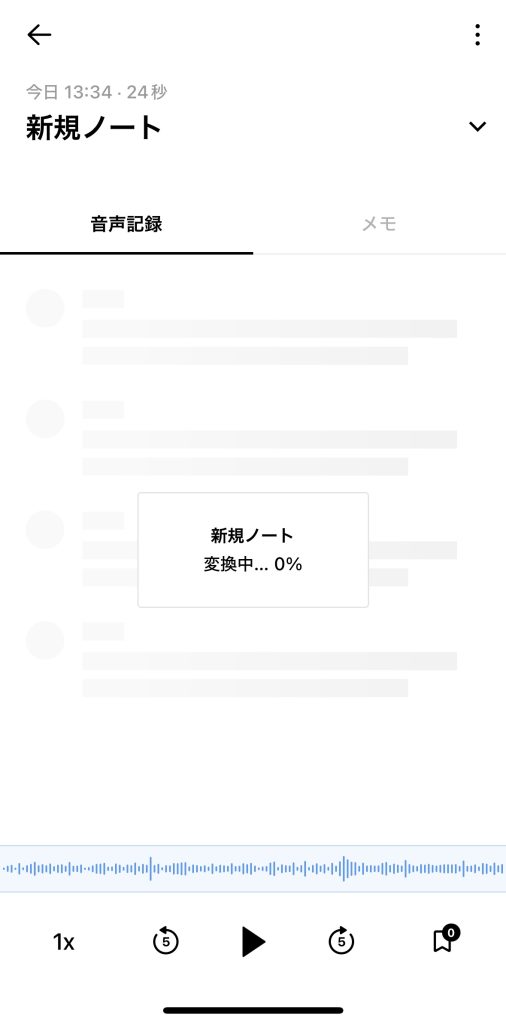
私の場合は40分程度の会議の文字起こしに5〜10分程度かかりました。(あくまで目安です)
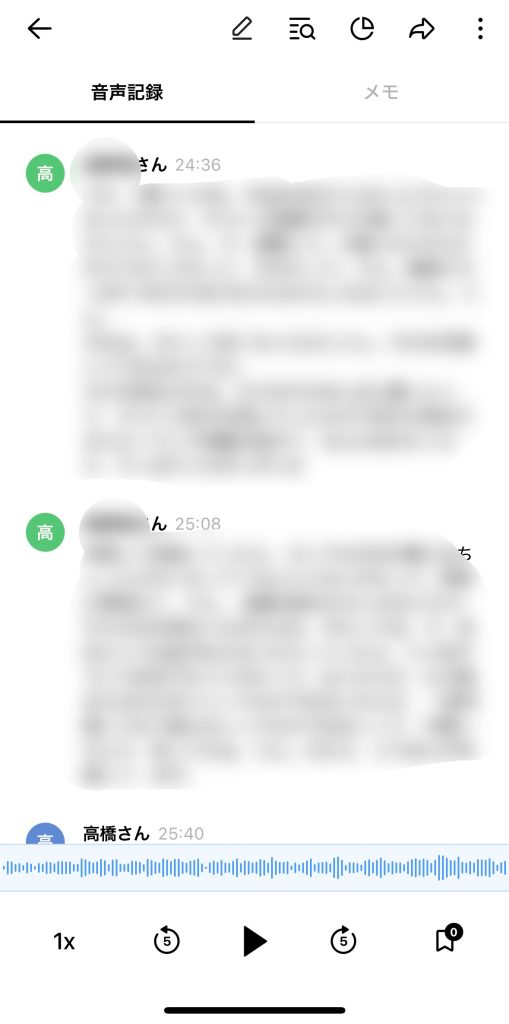
大まかな誤字脱字を修正したり、人物名を変更したりすることで議事録の精度が上がります。
送信の仕方
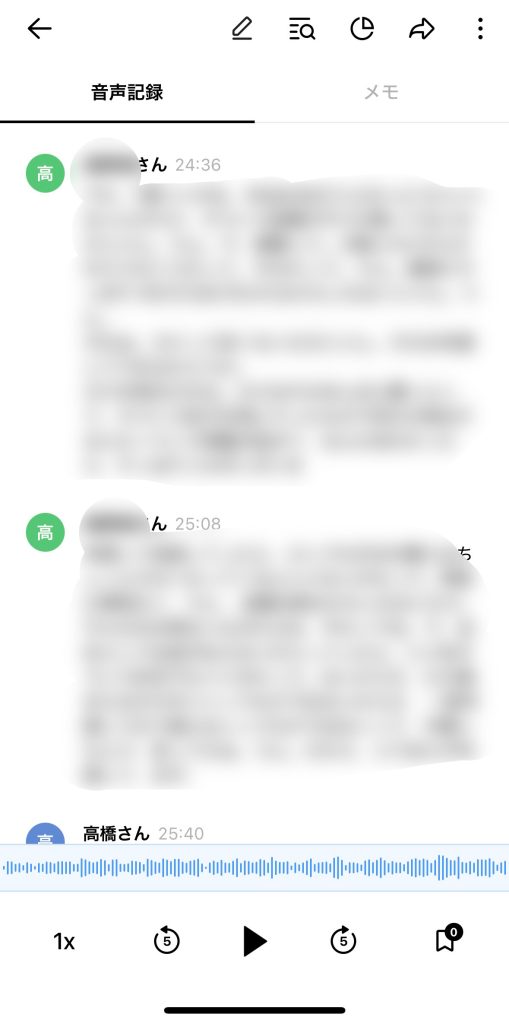
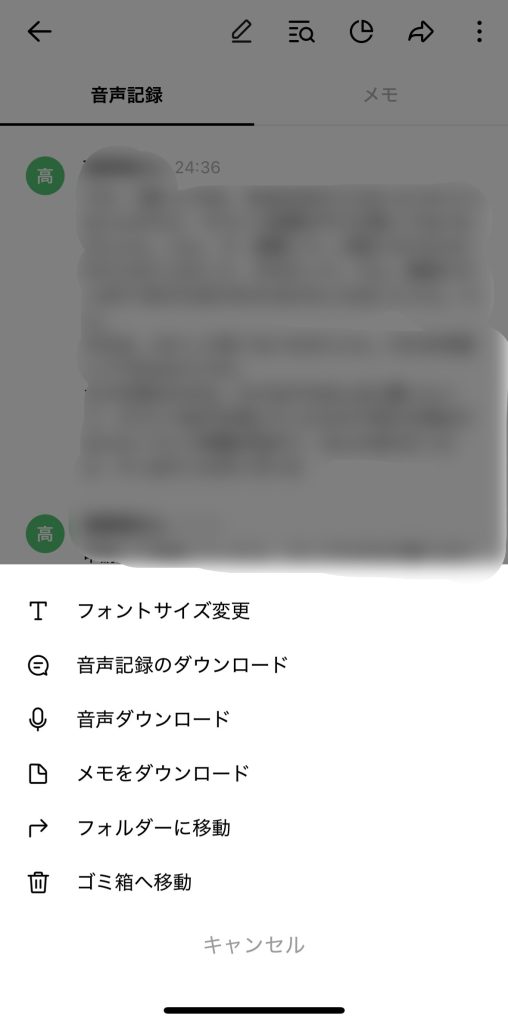
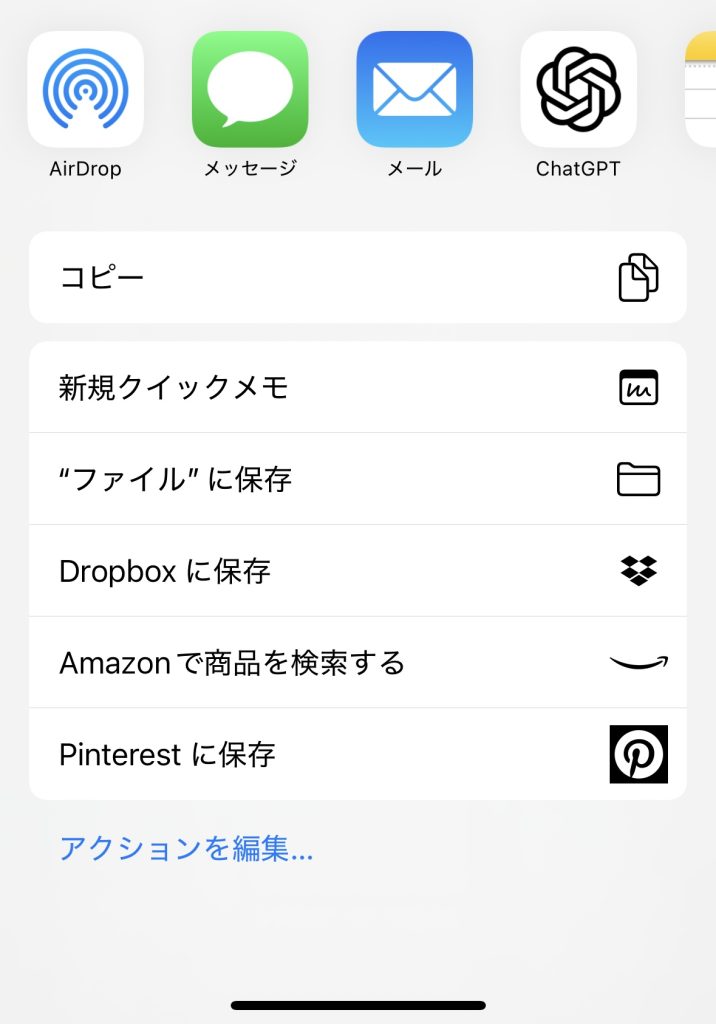
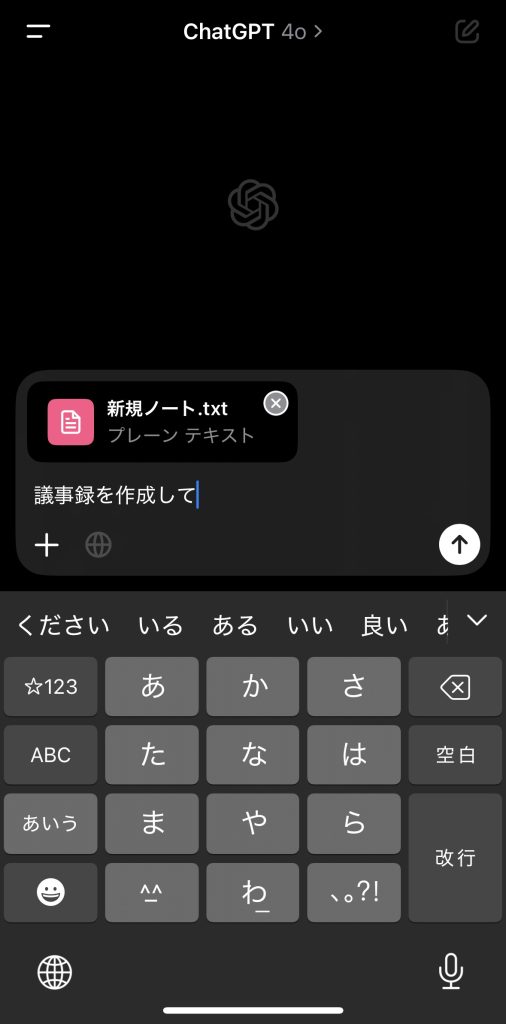
議事録作成効率アプリの注意点
CLOVA NoteとChatGPTで議事録を作成する方法を書いてきましたが、いくつか注意点もあります。
- CLOVA Noteはある程度しか聞き取れない
-
CLOVA Noteは大変優れた音声識別を行なってくれますが、声の小さな人やリモートで参加している人の声が認識しづらい時があります。
また、普通の会話はかなり正確に聞き取りますが、人物名や会社名などの聞き取りは苦手みたいです。 - 議事録のフォーマット指定
-
多くの会社では議事録作成時のフォーマットが設定されていると思いますが、ChatGPTにただ「議事録を作成して」と命令しても会社のフォーマット通りには出してくれません。
ある程度のフォーマットを指定して出力することは可能ですが、AIの指示文(プロンプト)の知識が少しダケっ必要になります。 - 無料プランでの制限
-
2024年11月現在では無料プランにそれぞれ制限があります。「CLOVA Note」では毎月に300分までの文字起こししかできません。
ChatGPTでは、1分あたり最大60回、1日あたり最大4,000回の解答制限がありChatGPTで議事録のブラッシュアップなどを行なっている場合制限に引っかかってしまうことがあります。
議事録作成効率アプリの注意点の解決法
- CLOVA Noteはある程度しか聞き取れない[解決法]
-
CLOVA Noteは2024年の11月下旬に「LINE WORKS AiNote」として新たにリリースされることが発表されました。
ベータ版であった「CLOVA Note」よりも品質が高いはずなので少しは問題が解決されるかもしれません。
また、ChatGPTがある程度誤字などを予測して議事録にまとめてくれるのでそこまでの心配はいらないかもしれないです。(私が議事録を作成すた時は会社名と人物名しか誤字はありませんでした」 - 議事録のフォーマット指定[解決法]
-
こちらはインターネットなどで指示分(プロンプト)があるので、それをコピー&ペーストすることである程度の決まったフォーマットで出力できます。
また、私のブログでも今後議事録のプロンプトやGPTsを作成しようと思っています。 - 無料プランでの制限[解決法]
-
「CLOVA Note」の制限については使用回数が多いのであれば有料プランにするのがいいかと思いますが、議事録担当者をローテーションさせたり、「CLOVA Note」の文字起こしだけ他の人にお願いすることで、制限内に収めることが可能です。
「ChatGPT」は議事録作成のみに使う場合は、よほどのことがない限り制限に引っかからないので、もし何回も制限にひっかるようであれば有料プランを検討した方がいいかもしれないです。
データ管理やセキュリティへの配慮
音声データや会議内容が含まれるテキストデータは、社内の機密情報を扱うことが多いため、
適切なセキュリティ管理が必要です。AIツールを使う際には、データの保存場所や利用範囲を明確にし、
プライバシー保護に努めることが重要です。
まとめ
今回はCLOVA NoteとChatGPTで議事録を作成する方法をご紹介しました。
私自身もこのたった2つのアプリケーションで驚くほど業務を効率化できたので、
ぜひ皆さんも試してみてください!
コメント
コメント一覧 (1件)
itstitle
excerptsa